Tampilkan postingan dengan label Tips n trik. Tampilkan semua postingan

Sabtu, 31 Agustus 2013

TIPS Memasang Widget Tilawah Qur'an Pada Blog


السلام عليكم ورحمة الله وبركاته

Selamat pagi Menjelang Siang untuk semua saudaraku. Selamat menjalankan Aktivitas masing-masing. Semoga Allah selalu membukakan pintu rezeki untuk kita hari ini.


Pagi Menjelang siang ini saya akan membagikan Widget Islam Tilawah Quran yang sangat bermanfaat. Bermanfaat untuk diri sendiri dan orang lain yang bisa dipasang di blog anda. Selain bisa mendengarkan bacaan Al-Qur'an untuk diri sendiri, bisa juga untuk dibagikan kepada semua orang untuk mendengarkan Al-Qur'an. Widget ini bisa didengarkan baik secara online maupun offline. Anda hanya perlu copy kode untuk dipasang di blog, atau mendownloadnya untuk komputer anda.


Mendengarkan bacaan Al Qur'an dengan baik dapat menghibur perasaan sedih, menenangkan jiwa yang gelisah dan melunakkan hati yang keras, serta mendatangkan petunjuk.

Mari saling berbagi kebaikan, karena itu akan memberikan pahala kepada kita. Insya Allah. 

Artinya: “Dan apabila dibacakan Al-Quran, maka dengarkanlah (baik-baik) dan perhatikan lah dengan  tenang, agar kamu mendapat rahmat" (Al-A’raaf ayat 204)

Artinya: “Sesungguhnya orang-orang yang beriman itu, hanyalah mereka yang apabila disebut (nama) Allah, gementarlah hati mereka, dan apabila dibacakan kepada mereka ayat-ayat-Nya, bertambahlah iman mereka kerana-Nya dan kepada Allah lah mereka bertawakkal.”(An-Anfaal ayat 2)

Bagikan widget islam tilawah Quran ini di blog anda.

Preview:


Copy kode widget islam tilawahQuran di bawah ini untuk blog Sahabat :


Semoga bermanfaat dan selamat beramal :)

Minggu, 06 Mei 2012

Trik Ngetik di Microsoft Word Tanpa Mouse


Ini neh shortcut mengetik menggunakan Microsoft Word tanpa mouse, dan hanya menggunakan keyboard :

CTRL + N -> membuat halaman baru
CTRL + O -> membuka dokumen lama
Browse file + TAB berulang kali -> untuk memilih direktori
ALT + I + TAB -> membuka list LOOK IN lalu pilih dokumen yang akan dibuka
CTRL + panah kanan -> memindahkan kursor satu kata ke kanan
CTRL + panah kiri -> memindahkan kursor satu kata ke kiri
HOME -> memindahkan kursor ke awal baris
END -> memindahkan kursor ke akhir baris
PageUp -> memindahkan kursor satu layar ke atas
PageDown -> memindakhan kursor satu layar ke bawah
CTRL + PageUp -> memindahkan kursor ke awal halaman sebelumnya
CTRL + PageUp -> memindahkan kursor ke awal halaman berikutnya
CTRL + Home -> memindahkan kursor ke awal halaman pertama
CTRL + END -> memindahkan kursor ke akhir halaman terakhir
CTRL + G -> Go To memindahkan kursor, bisa ke halanan atau baris tertentu sesuai keinginan Anda
CTRL + DEL -> Menghapus satu kata di depan kursor
CTRL + BackSpace -> Menghapus satu kata di belakang kursor
CTRL + A -> Blok semuanya
SHIFT + Panah Kanan(Kiri) -> memblok per huruf
SHIFT + CTRL + Panah Kanan(kiri) -> memblok per kata
SHIFT + END -> memblok dari posisi kursor ke akhir baris
SHIFT + Home -> memblok dari posisi kursor ke awal baris
CTRL + SHIFT + HOME -> memblok dari posisi kursor sampai ke awal halaman pertama
CTRL + SHIFT + END -> memblok dari posisi kursor sampai ke akhir halaman terakhir
SHIFT + PageUp -> memblok dari posisi kursor ke satu layar ke atas
SHIFT + PageDown -> memblok dari posisi kursor ke satu layar ke bawah
Setelah yang diinginkan sudah diblok, maka dapat dilakukan seperti di bawah ini :
CTRL + 1 -> memberi 1 spasi
CTRL + 2 -> memberi 2 spasi
CTRL + 5 -> memberi 1,5 spasi
CTRL + 0 -> Menambahkan / Menghilangkan spasi sebelum Paragraph atau

CTRL + SHIFT + .(>) -> membesarkan ukuran font (sesuai list FontSize)
CTRL + SHIFT + ,(<) -> mengecilkan font (sesuai list FontSize)
CTRL + ] -> membesarkan ukuran font (+1)
CTRL + [-> mengecilkan font (-1)
SHIFT + F3 -> mengubah case jadi "HURUF BESAR", "huruf kecil" atau "Huruf Besar Di Awal Kata" (bisa juga pake ALT + O + E)
CTRL + SHIFT + F -> mengganti jenis tulisan, lalu langsung ketik, misalkan Arial, lalu tekan ENTER
CTRL + B -> Bold (cetak Tebal)
CTRL + I -> Italic (cetak miring)
CTRL + U -> Underline(garis bawah) keseluruhan yang diblok
CTRL + SHIFT + W -> menggaris bawahi seluruh yang diblok tapi terputus-putus per kata
CTRL + SHIFT + =  -> menulis pangkat dalam matematika (font mengecil dan posisi tulisan diatas normal)
CTRL + =  -> menulis rumus kimia (font mengecil dan posisi tulisan dibawah normal)
CTRL + D -> untuk modifikasi yang lengkap
CTRL + L -> align Left (Rata kiri)
CTRL + R -> align Right (Rata Kanan)
CTRL + E -> align Center (Rata Tengah)
CTRL + J -> align Justify (Rata Kiri-Kanan)
CTRL + M -> untuk memajukan semua jam pasir (Indent)
CTRL + SHIFT + M -> untuk memundurkan semua jam pasir (Indent)
CTRL + T -> untuk memajukan atas jam pasir aja (First Line Indent)
CTRL + SHIFT + T -> untuk memundurkan atas jam pasir aja (First Line Indent)
CTRL + Q -> mengembalikan tabulasi ke left margin (batas pengetikan paling kiri) atau me-reset tabulasi

CTRL + ALT + I -> Print Preview (Esc untuk kembali) atau CTRL + F2
CTRL + ALT + O -> Outline View (Tampilan Outline)
CTRL + ALT + N -> Draft View (Tampilan Draft seperti Notepad)
CTRL + ALT + P -> Print Layout (Default Word) Tampilan yang biasa kita gunakan untuk mengetik
CTRL + ALT + F -> membuat Kutipan
CTRL + C -> Copy (mencopy tulisan yang diseleksi ke memori)
CTRL + X -> Cut (mencopy tulisan yang diseleksi ke memori dan menghapus dari layar)
CTRL + V -> Paste (menampilkan tulisan yang telah dicopy atau di cut)
CTRL + Z -> Undo (membatalkan aksi terakhir)
CTRL + Y -> Redo (membatalkan pembatalan terakhir)
CTRL + F -> Find (mencari kata tertentu)
CTRL + H -> Replace (mencari kata tertentu dan mengganti keseluruhan atau satu persatu sesuai dengan keinginan)
CTRL + K -> membuat Hyperlink
CTRL + S -> Save (menyimpan dokumen)
F12 -> Save As (menyimpan dolumen dengan nama atau tempat yang berbeda)
CTRL + F4 -> menutup dokumen (tapi tidak menutup Word) bisa juga pake CTRL + W
ALT + F4 -> menutup Word
CTRL + P -> Print (mencetak dokumen)
CTRL + F10 -> Maximize ato Restore Down Layar kerja (Window)
CTRL + ALT + . -> Memunculkan 3 titik yang langsung menyesuaikan dengan panjang baris yang biasanya digunakan untuk membuat Daftar Isi.

Semoga Bermanfaat :)

***SUMBER***
(http://beritanet.com/Literature/Tutorial/Trik-Microsoft-Word.html)

Rabu, 28 Maret 2012

Trik Kunci Desktop Windows dengan Cepat


Bismillahirrahmanirrahiim.Salam Ukhuwah Untuk Semua,,,Sistem operasi Microsoft Windows menyediakan fasilitas pengunci layar desktop lewat Control Panel > Users Account > Create a Password, lalu dijalankan dengan kombinasi tombol Windows + L di keyboard. Namun, penguncian layar desktop tersebut menyebabkan pengguna tidak dapat melihat apa yang sedang terjadi di desktop. Bagaimana jika kita ingin mengubahnya menjadi semi transparan?


Sebuah software kecil bernama ClearLock karya Jonathan Holmgreen dapat kita manfaatkan. ClearLock tidak perlu instalasi untuk menjalankannya, sehingga dapat dibawa dalam media simpan portabel seperti USB flashdisk. Berikut ini cara menggunakannya:


1.    Ekstrak dahulu berkas executable clearLock.

2.    Dalam folder hasil ekstraksi terdapat dua subfolder yang isinya hasrus disesuaikan dengan prosesor di komputer, yaitu 32bit atau 64bit. Jalankan berkas executable di salah satu subfolder tersebut dengan klik beruntun, lalu klik tombol Run.

3.    Ketik password pengunci layar desktop dan konfirmasinya di kotak dialog Set Password. Klik tombol Save. Layar desktop akan langsung terkunci.

4.    Bagaimana cara menghapus password? Selain berkas executable clearLock, terdapat berkas konfigurasi ClearLock. Klik beruntun berkas konfigurasi tersebut, hapus isi di bagian password, lalu klik menu File > Save.

Semoga Bermanfaat :)

***SUMBER***

Minggu, 12 Februari 2012

Tips & Cara Konversi Video ke MKV/MP4 dengan Avidemux

  
Bismillahirrahmanirrahiim - selamat siang sobat blogger Indonesia..Kali ini kita akan membahas bagaimana konversi video ke format MKV/MP4 dengan ukuran yang kecil tetapi kualitas tetap tinggi dengan Avidemux.

Avidemux merupakan software video editing gratis (opensource) yang tersedia baik untuk Windows, Linux maupun Mac OS, sehingga tips ini bisa dipraktekkan tidak hanya terbatas pengguna Windows saja. format MKV merupakan kontainer, sehingga ukuran dan kualitas video akan tergantung dengan teknik kompresi video (codec) yang kita gunakan.  Langsung saja ke pokok bahasan, berikut langkah-langkah yang bisa dilakukan untuk konversi video ke format MKV dengan berusaha mendapatkan kualitas yang bagus (maksimal) tetapi dengan ukuran minimal.

Konversi Video ke MKV

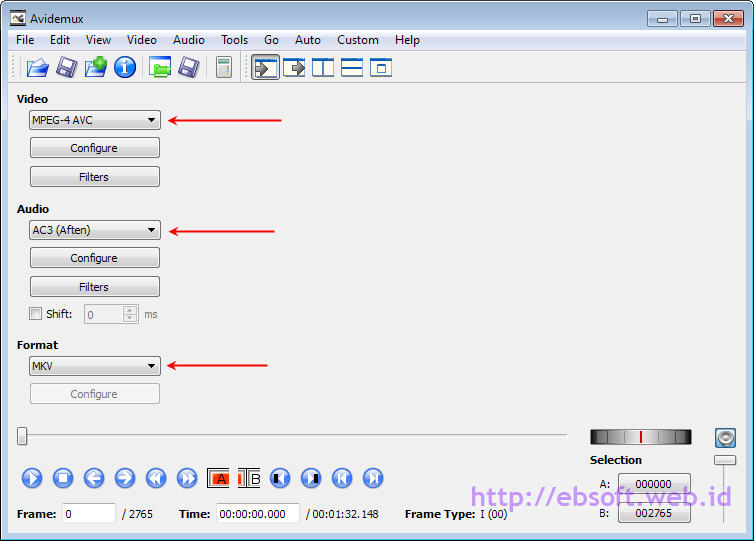
Berikut tampilan utama Avidemux sebelum membuka video, selanjutnya klik menu File > Open untuk membuka video yang akan kita konversi.


Untuk Setting Video, pilih MPEG-4 AVC (terkadang disebut juga x264/H.264), karena untuk format MKV, biasanya codec ini paling tinggi tingkat kompresi video-nya (tentang MPEG-4 AVC). Selanjutnya klik Configure dan atur Encoding Mode di Average Bitrate (Two Pass) dan kita isikan nilai Average Bitrate 800 (kbit/s). Pengaturan lainnya dibiarkan saja apa adaya.

Jika nanti hasil kualitas video kurang bagus, coba tingkatkan nilainya menjadi 1000, 1200 atau 1500 (efeknya ukuran hasil konversi akan sedikit lebih besar). Selanjutnya bagian Audio pilih AC3 (Aften)
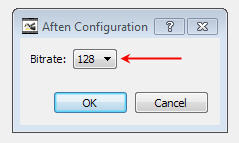
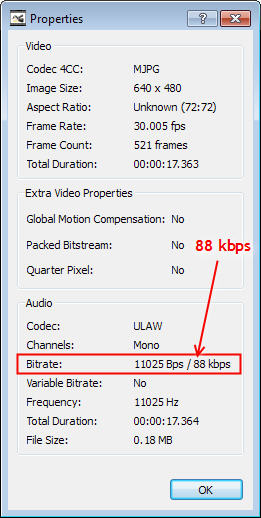
Klik Configure dan pilih bitrate audio yang di inginkan, misal 128. Pilih dengan bitrate yang sama atau lebih kecil dari video aslinya (untuk melihat, klik menu File > Information, dan lihat bagian Audio -> Bitrate). Karena jika lebih besar, hanya akan menambah ukuran audio didalamnya.


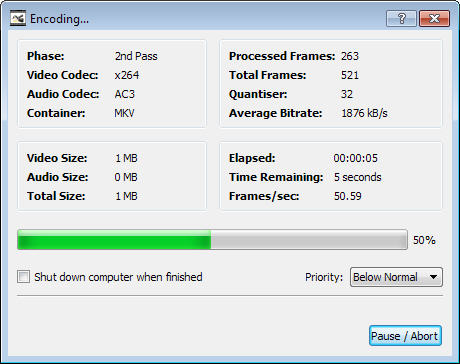
Selanjutnya, untuk format pilih MKV. Setelah selesai pengaturan, klik tombol Simpan dan proses encoding (konversi) akan dimulai.

Dengan setting diatas, saya berhasil meng-konversi file video dari kamera (*.MOV) ukuran 23 MB menjadi (*.MKV) dengan ukuran akhir sekitar 1.9 MB dan dari ukuran 60 MB menjadi sekitar 4.6 MB dengan kualitas yang masih cukup bagus.

Konversi video ke MP4

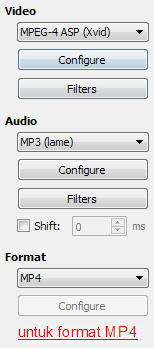
Tidak semua video yang dikonversi ke MKV bisa mendapatkan ukuran minimal, tetapi terkadang bisa kita dapatkan dengan codec dan format lainnya misalnya MP4. Untuk konversi ke format MP4, pengaturan Video bisa dipilih MPEG-4 ASP (Xvid) dan Audio dengan MP3(lame) dan tentu untuk format pilih MP4.


Misalnya ketika saya mencoba konversi salah satu file WMV ke format MKV dengan setting diatas, hasilnya kurang memuaskan karena ukuran video menjadi lebih besar (mungkin perlu pengaturan lain), tetapi ketika di konversi ke MP4 ukuran bisa lebih kecil hampir setengahnya dengan kualitas yang relatif sama.

Catatan

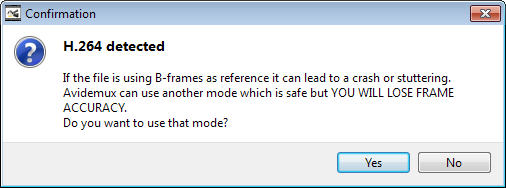
Beberapa file terkadang sudah menggunakan kompresi (codec) H.264 atau x264 seperti misalnya file youtube FLV. Hal ini bisa diketahui ketika video pertama kali yang akan ditampilkan pesan seperti berikut.


Jika video sudah di kompresi dengan codec H264 biasanya ketika di konversi ke MKV ukurannya tidak akan berbeda jauh atau malah bisa lebih besar. Sehingga hasilnya tidak akan maksimal atau tidak sesuai dengan yang kita harapkan.
Beberapa langkah diatas mungkin belum maksimal, karena masih banyak pengaturan lain yang mungkin masih bisa di optimasi lagi. Sehingga dapat dikatakan sebagai gambaran awal yang bisa kita lakukan yang selanjutnya kita bisa ber-eksperimen sendiri. Jika anda mempunyai tips, masukan atau pengalaman konversi yang lain, silahkan di bagi di bagian komentar.


Semoga Bermanfaat Bagi sobat :)

Rabu, 08 Februari 2012

Cara Membuat Effect Page peel Dengan jQuery

 
Bismillahirrahmanirrahiim- selamat malam sobat Blogger Indonesia... Malam ni saya akan kembali memostingkan sebuah postingan yang berjudul Cara Membuat Effect Page Peel Dengan jQuery

mungkin sebagian sobat ud tw bagaimana cara membuatnya,,,Nah Bagi yang belom tau, saya akan kasi tw bagaimana cara membuatnya,, caranya cukup mudah koq sobat, asalkan mw belajar pasti Bisa!!! YUUK,,, bagi sobat- sobat yang ingin tw caranya ikuti langkah berikut iNi :

  • Lakukan Login pada Blog sobat
  • pergi ke Dashboard,
  • lalu pilih Tata Letak dan kemudian pilih Edit HTML,jangan lupa conteng tulisan Expand Widget Template.
  • Selanjutnya cari kode </head> berikut (gunakan Ctrl+F pada keyboard anda untuk membantu pencarian):
  • Lalu Copy Kode Di Bawah Ini DI Atas Kode </head>
    "<SCRIPT type='text/javascript'>var tujuan ='http://ojelhtc.blogspot.com/'</SCRIPT><SCRIPT src='http://ojel88.googlecode.com/files/fellhtc.js' type='text/javascript'></SCRIPT>"
    Nah, Bagaimana ..Gampangkan caranya, silahkan coba pada Blog sobat.


    Semoga Postingan kali ini bermanfaat bagi sobat semua:)


||SALAM BLOGGER INDONESIA|| +++>Di sini Tempatnya Belajar & Berbagi ILMU<+++ Buat Sobat-Sobat Blogger semua,Teruslah Berkarya!!! Terima Kasih Buat Sahabat-Sahabat yang telah Mampir DiBlog Nadym::.Dan Jangan Lupa Tinggalkan Kesan & Pesan untuk Membangun Blog iNi.::
 

I-YES INDONESIA

Indonesian Youth Educate And Social

ALMAMATERKU

Universitas Muhammadiyah Riau